不少朋友遇到过这种情况:本来用得好好的显卡或声卡驱动,系统更新后突然出问题。Win11 默认会自动安装驱动更新,虽然省事,但对稳定性要求高的机器反而成了麻烦。这里整理三种常用方法,按需选择。
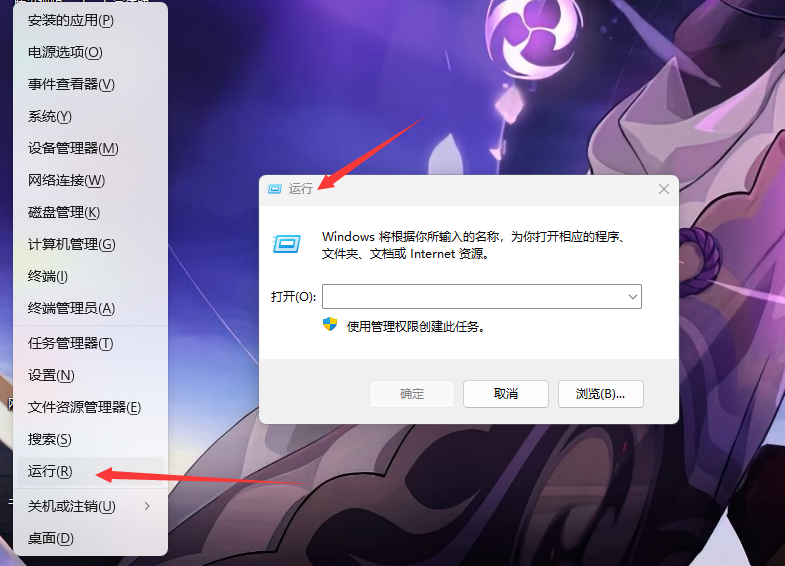
方法一:组策略(专业版推荐)
- 按 Win + R 输入 gpedit.msc 打开组策略编辑器。
- 依次展开:计算机配置 → 管理模板 → Windows 组件 → Windows 更新。
- 找到「Windows 更新提供的驱动程序」并双击,选择“已禁用”。
- 重启电脑后生效,之后系统更新不再自动装驱动。
方法二:注册表(家庭版可用)
- 家庭版没有组策略,可以改注册表实现同样效果。
- 定位到 HKEY_LOCAL_MACHINE\SOFTWARE\Policies\Microsoft\Windows\DriverSearching。
- 新建 DWORD 值 DontSearchWindowsUpdate,数值设为 1。
- 修改前先导出注册表备份,出问题可以一键还原。
方法三:设备管理器手动回滚
- 右键开始菜单 → 设备管理器,找到对应设备。
- 右键属性 → 驱动程序选项卡 → 回退驱动程序。
- 如果没有回退选项,说明系统没有保留旧版本备份,需要手动去官网下载安装。
什么时候该更新驱动
- 显卡驱动:新游戏或新软件提示需要新版时再更,不必追新。
- 主板芯片组:修复兼容性问题时更新,正常使用不用频繁动。
- 出现蓝屏、花屏、睡眠唤醒异常时,优先排查驱动版本。
小结
驱动管理的核心是“稳定优先”,没必要一有新版本就装。把自动更新关掉,改成自己定期去官网确认,出问题概率会小很多。相关系统教程都在 硬件装机分类。
评论 0
还没有评论,来抢个沙发~
登录 或 注册 后参与评论。